아직은 기타 초심자 이지만 야마하 사일런트 기타 사용자로서 개러지 밴드를 사용해 기타 톤을 변경해서 여러가지 음색을 만들어 볼 수 있다는 건 가장 큰 장점 중에 하나이지 않을까 합니다.
앞서 사일런트 기타를 오인페, 아이패드, 모니터링 스피커와 구조적으로 연결하는 방법은 알아보았으니 이번에는 개러지 밴드를 통해 기타 소리를 낼 수 있도록 설정하는 방법을 알아보겠습니다.
아이패드와의 구조적인 연결 방법은 아래의 포스트를 참고하시면 좋을 것 같습니다.
2026.01.18 - [분류 전체보기] - 야마하 사일런트 기타 오인페 연결 방법
야마하 사일런트 기타 오인페 연결 방법
다들 잘 아시겠지만 야마하 사일런트 기타는 phone 출력 단자를 통해서 바로 이어폰이나 헤드폰을 연결해서 연주를 들을 수 있는 기타 입니다만, 저와 같이 이어폰이 불편하다는 이유로 모니터링
notigold.com
1. 개러지 밴드 오디오 레코더 트랙
기타와 스피커, 오인페, 아이패드를 연결했다면 이제 개러지밴드에서 음색 세팅을 해보도록 합니다.
먼저 개러지밴드를 실행시키고 오디오 레코더 메뉴를 찾습니다. 그리고 기타그림이있는 악기 메뉴를 선택합니다.
다른 메뉴를 통해서도 세팅이 가능하기는 하지만 개인적으로는 오디오 레코더 메뉴를 통해 설정하는 게 좀 더 직관적이고 편해서 저는 오디오 레코더 메뉴를 사용하고 있습니다.

2. 개러지밴드 톤메이킹 노브 세팅
오디오 레코더 메뉴로 들어오면 아래와 같은 화면이 표시 됩니다.
왼쪽의 입력 부분은 기타가 제대로 연결이 되어 있다면 굳이 설정을 변경할 필요는 없으니 그대로 둡니다.
가운데 기타 그림이 있는 부분을 터치하면 여러 옵션이 있는데 저는 Dark Room을 선택했습니다. 작은 방에서 연습을 하기에 적당한 밸런스라고 느꼈습니다.
다음은 오른쪽 부분의 출력 부분의 아래에 있는 모니터 메뉴를 "켬"으로 변경해줍니다. 그래야 스피커를 통해 출력이 됩니다.
마지막으로 중간 아래 부분의 Tone, Presence, Compressor, Room 의 4가지 노브 세팅입니다.
이부분은 자신의 취향에 맞춰서 설정해주면 됩니다.
그럼 이제 스피커를 통해 연주하는 소리를 들을 수 있는 세팅이 완료되었습니다.
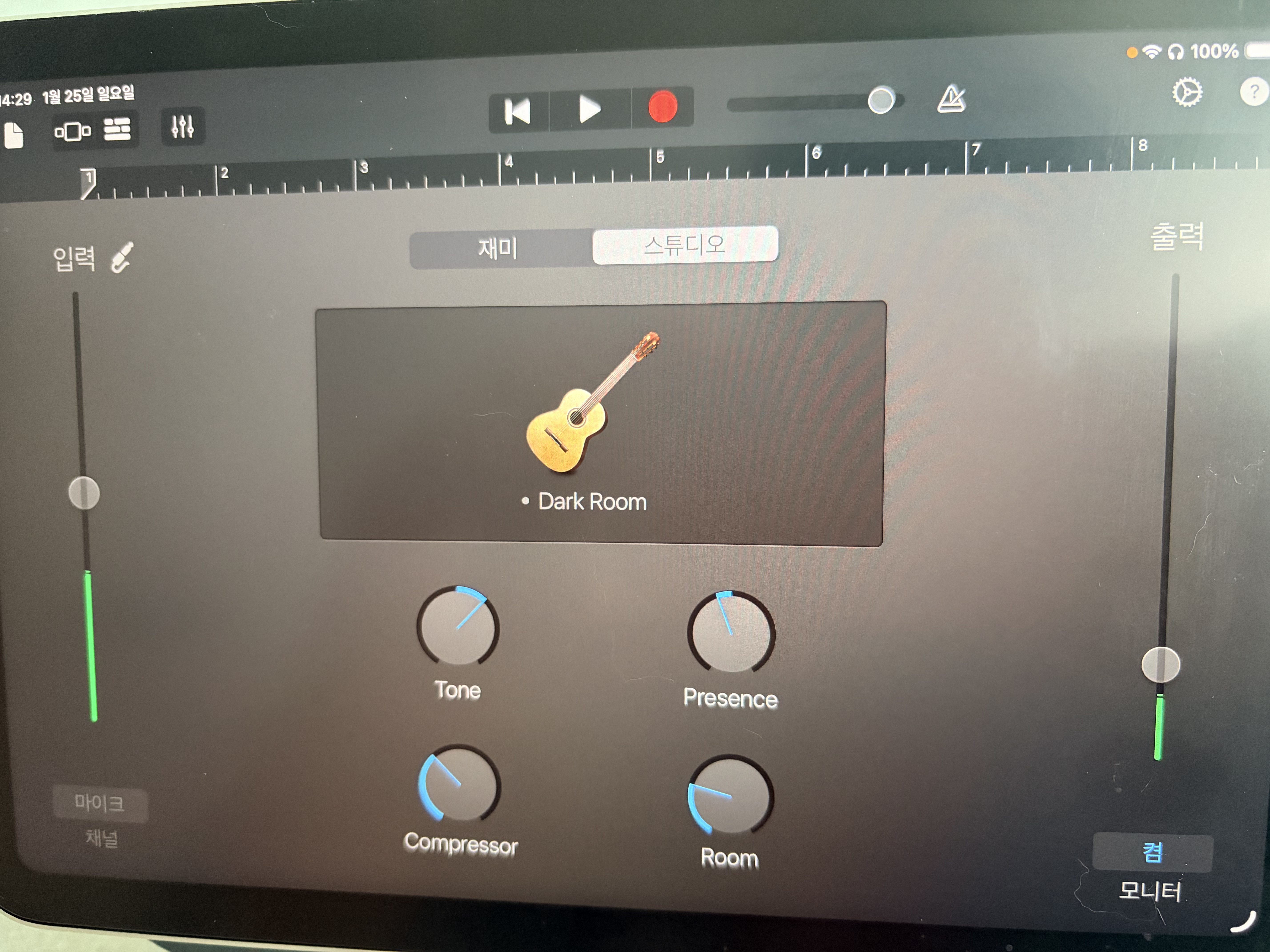
노브세팅 값을 잘 조정하면 자신이 원하는 음색을 설정할 수 있습니다. 취향에 따라 마틴 기타의 음색 혹은 테일러 기타의 음색 등을 세팅할 수 있습니다.
마틴 기타와 테일러 기타 등의 음색을 구현하기 위한 세팅값에 대한 내용은 다른 포스트에서 자세히 알아보도록 하겠습니다.
그럼 오늘도 즐거운 기타 연주 되시길 바랍니다!
2026.02.08 - [분류 전체보기] - 야마하 사일런트 기타 아이패드 개러지 밴드 마틴 톤 만들기
야마하 사일런트 기타 아이패드 개러지 밴드 마틴 톤 만들기
지난 번 작성했던 개러지밴드를 이용해 야마하 사일런트 기타를 테일러 기타 톤으로 만드는 세팅법에 이어서 이번에는 야마하 사일런트 기타를 마틴 기타 스타일의 톤으로 만드는 개러지밴드
notigold.com
2026.02.08 - [분류 전체보기] - 야마하 사일런트 기타 아이패드 개러지밴드 테일러 톤 만들기
야마하 사일런트 기타 아이패드 개러지밴드 테일러 톤 만들기
저는 어쿠스틱 기타를 취미로 연주하면서 이웃집 혹은 가족들의 눈치가 보여서 밤에도 조용하게 연습할 수 있는 야마하 사일런트 기타를 연습용 기타로 구매해서 사용하고 있습니다. 물론 야마
notigold.com
'GUITAR_LIFE' 카테고리의 다른 글
| 기타 초보가 알아보는 어쿠스틱 기타 브랜드 별 음색과 특징 (2) | 2026.02.11 |
|---|---|
| 야마하 사일런트 기타 아이패드 개러지밴드 테일러 톤 만들기 (0) | 2026.02.09 |
| 어쿠스틱 초보 야마하 사일런트 기타 세팅법 (1) | 2026.01.26 |
| 기타 모니터링 스피커 Mackie CR4.5BT 추천 리뷰 사용법 (0) | 2026.01.24 |
| 야마하 사일런트 기타 오인페 연결 방법 (1) | 2026.01.20 |


